
¿Cuándo corresponde realizar este proceso?
Se utiliza cuando se requiere descargar y registrar en Wigo las boletas de venta emitidas durante un periodo determinado, para posteriormente revisar su centralización contable y registrar los pagos recibidos.
Consideraciones
- Selecciona correctamente el tipo de documento y el periodo que deseas descargar.
- Los montos mostrados en el registro corresponden a los documentos descargados desde el SII. En este ejemplo, los valores utilizados son únicamente referenciales.
- Antes de guardar y registrar la información, verifica los totales del periodo.
- Al registrar el pago, es importante utilizar como fecha del comprobante la fecha real en que ingresó el dinero, ya que esta determina el periodo en que quedará contabilizado.
- Al seleccionar la cuenta de ingreso, verifica que corresponda a la cuenta de Banco o Caja donde efectivamente se recibió el dinero.
- El flujo de efectivo seleccionado debe corresponder al configurado para la cuenta en el plan de cuentas.
¿Cómo descargar y registrar las boletas?
1. Descargar las boletas desde el SII
Ingresa a: Ventas → Boletas de Venta → Registro Boletas
Se abrirá la vista Registro Boletas.
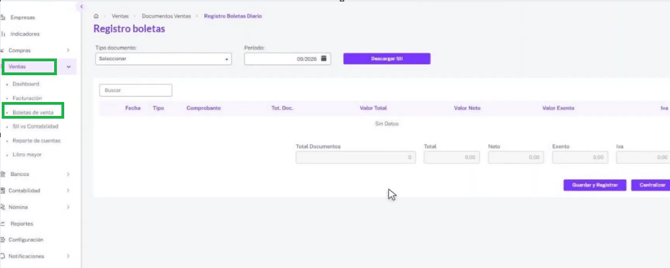
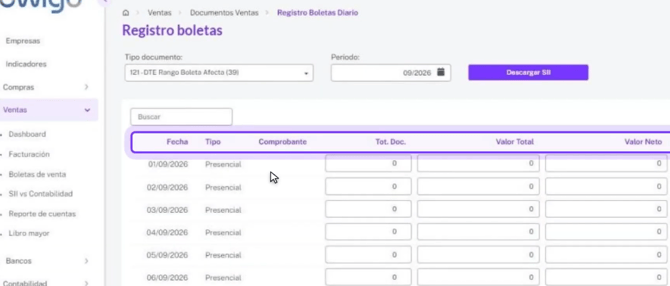
Selecciona el tipo de documento que deseas descargar. En este caso, selecciona Boleta Afecta.
Luego, selecciona el periodo que deseas descargar. Para este ejemplo, se selecciona septiembre.
El sistema cargará una fila por cada día del mes. Presiona Descargar para obtener automáticamente las boletas correspondientes al periodo seleccionado.
2. Revisar los totales del periodo
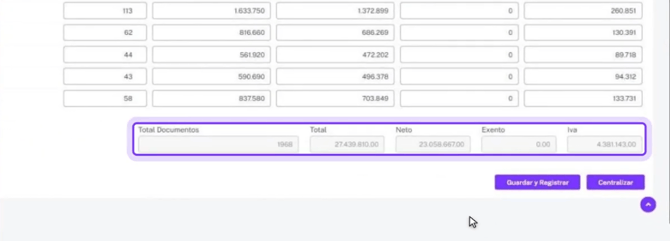
Una vez descargada la información, cada día mostrará el total de documentos y sus respectivos montos
Desplázate hasta el final de la hoja y verifica los totales correspondientes al mes.
Si la información es correcta, presiona Guardar y Registrar.
3. Revisar la centralización de la venta
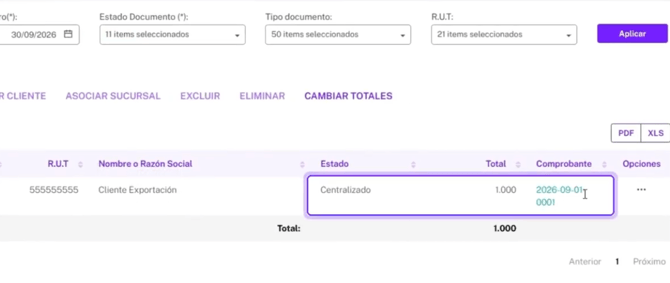
Una vez registrada la información, ingresa a: Ventas → Documentos Ventas
Aquí podrás verificar que la boleta haya quedado centralizada y revisar su número de comprobante.
Presiona sobre el comprobante para consultar su detalle.
4. Revisar el asiento contable
En el comprobante podrás revisar el asiento contable generado por la venta.
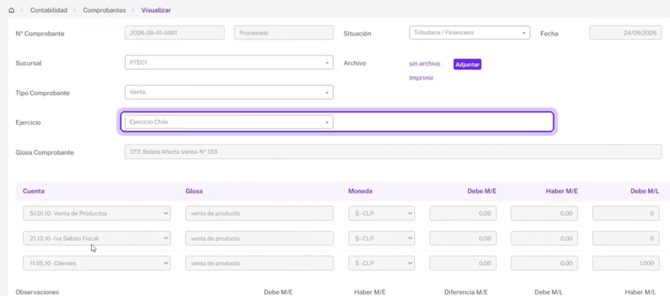
El asiento contable queda cuadrado una vez registrada la operación.
Registrar el pago de la venta
5. Crear el ingreso
Ingresa a: Bancos → Otros Ingresos → Nuevo Otro Ingreso.
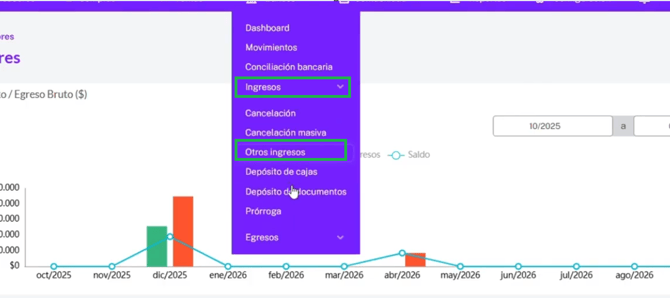
Antes de continuar, verifica cuidadosamente la fecha del comprobante.
La fecha debe corresponder al día en que efectivamente ingresó el pago, de manera que el movimiento quede registrado en el periodo contable correspondiente.
6. Asociar el pago a la cuenta de clientes
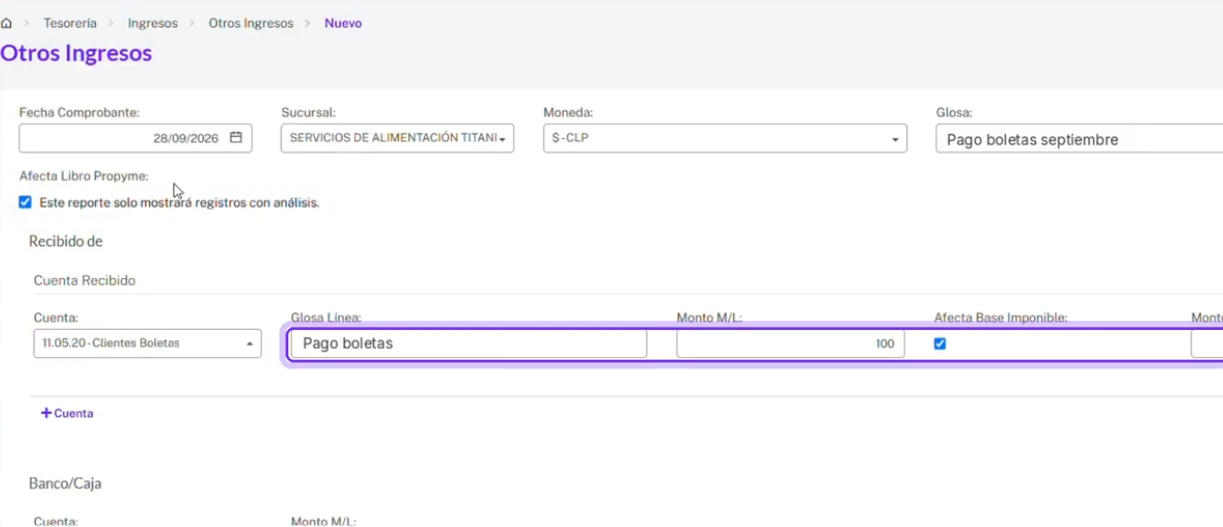
En el campo Recibido de, selecciona la cuenta Clientes Boletas.
Luego, completa:
- Glosa correspondiente al movimiento.
- Monto del pago recibido.
En la sección Banco, Caja, selecciona la cuenta en la que efectivamente ingresó el dinero.
Verifica cuidadosamente el flujo de efectivo seleccionado.
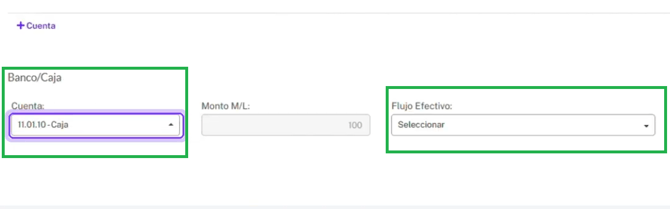
Debe corresponder al flujo configurado para la cuenta utilizada en el plan de cuentas.
Finalmente, presiona Guardar.
El pago quedará registrado en uwigo.
Recomendaciones
💡 Revisa el periodo antes de descargar:
una selección incorrecta puede generar diferencias entre la información que se desea registrar y los documentos obtenidos.
💡 Verifica los totales del mes:
antes de presionar Guardar y Registrar, compara los totales mostrados por el sistema con la información que corresponda al periodo.
💡 Revisa la fecha del pago:
la fecha utilizada en el comprobante de ingreso debe representar cuándo se recibió efectivamente el dinero, no necesariamente la fecha de emisión de la boleta.
💡 Verifica la cuenta de destino:
asegúrate de seleccionar el Banco o Caja donde realmente ingresaron los fondos.
💡 Revisa el flujo de efectivo:
utiliza el flujo configurado para la cuenta según el plan de cuentas de la empresa.
💡 Consulta el comprobante después del registro:
revisar la centralización permite confirmar que la operación quedó contabilizada y facilita la revisión del asiento generado.
Video explicativo
Si prefieres revisar el proceso en acción, puedes consultar la cápsula de aprendizaje asociada a este artículo.
Preguntas frecuentes
¿Qué debo revisar antes de guardar y registrar?
Se recomienda revisar la información diaria y, especialmente, los totales del periodo que aparecen al final de la hoja.
¿Dónde puedo revisar el asiento contable generado?
Una vez registrada la información, ingresa a Ventas → Documentos Ventas, selecciona el comprobante y accede a Contabilidad → Comprobantes.
¿Qué fecha debo utilizar al registrar el pago?
Debes utilizar la fecha en que efectivamente ingresó el pago, ya que esta determina el periodo en que quedará registrado el movimiento.
¿Qué cuenta debo seleccionar en “Recibido de”?
Para este proceso, se debe seleccionar la cuenta Clientes Boletas.
¿Qué cuenta debo seleccionar en Banco, Caja?
Debes seleccionar la cuenta donde efectivamente ingresó el dinero, según corresponda a la operación.
¿Qué flujo de efectivo debo seleccionar?
Debes seleccionar el flujo de efectivo que se encuentre configurado para la cuenta utilizada en el plan de cuentas.
Fundamento normativo
El proceso se relaciona con el registro de las operaciones documentadas mediante boletas electrónicas y con la información tributaria asociada a dichos documentos.
Para efectos de esta publicación, no se incorpora una referencia normativa específica adicional, ya que el contenido disponible en el video describe principalmente el procedimiento funcional para descargar, registrar y contabilizar las boletas en uwigo.