
Esta funcionalidad resulta especialmente útil cuando una misma factura corresponde a más de un concepto contable o cuando el gasto debe distribuirse entre distintas obras, proyectos o centros de costos.
Por ejemplo, una factura puede contener materiales de obra y artículos de seguridad, los cuales deben registrarse en cuentas contables diferentes y, cuando corresponda, asociarse a un determinado centro de costos.
Importante: la distribución contable debe realizarse de acuerdo con la naturaleza de la operación y los criterios contables definidos para la empresa. Antes de guardar la centralización, verifica que los montos distribuidos correspondan al documento y que la suma de las imputaciones sea consistente con el monto que corresponde contabilizar.
¿Cuándo utilizar esta funcionalidad?
Esta modalidad de centralización es útil cuando una factura:
- Contiene conceptos que deben registrarse en distintas cuentas contables.
- Corresponde a gastos asociados a diferentes obras, proyectos o áreas.
- Requiere una imputación contable más detallada que la asignación a una única cuenta.
La distribución permite que el asiento contable represente de mejor manera la naturaleza y destino de los gastos registrados en el documento.
Antes de comenzar
Antes de realizar la centralización, verifica que:
- Las cuentas contables que utilizarás estén previamente configuradas para trabajar con los atributos correspondientes, como obras, proyectos, unidades de negocio u otras dimensiones utilizadas por la empresa.
- Los atributos que utilizarás se encuentren correctamente creados y disponibles en Uwigo.
- Conozcas los montos que deben asignarse a cada cuenta contable y atributo.
- La suma de los montos distribuidos corresponda al total neto que debe ser imputado.
Importante: la posibilidad de distribuir una operación entre distintos atributos depende de la configuración previa de las cuentas contables y de los atributos disponibles en la empresa. Antes de realizar la centralización, verifica que esta configuración se encuentre correctamente definida.
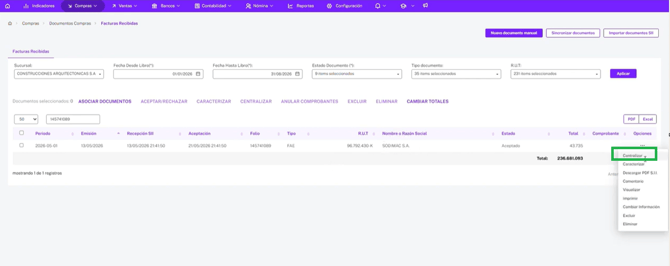
Paso 1. Inicia la centralización manual
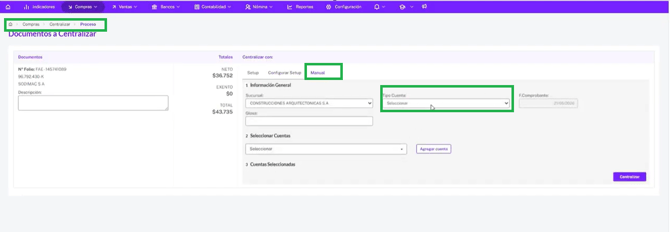
Desde la página principal de Uwigo, ingresa a la opción Manual y selecciona el tipo de cuenta que utilizarás para realizar la imputación.
Para este ejemplo, seleccionaremos Gasto.
Paso 2. Selecciona la primera cuenta contable
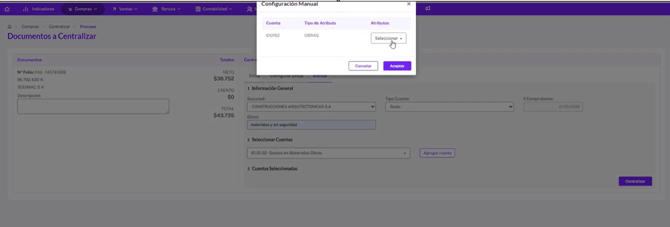
Selecciona la cuenta contable correspondiente al primer concepto que deseas registrar.
En este ejemplo, utilizaremos: Materiales de obra
Si la operación requiere utilizar centros de costos, selecciona el centro de costos correspondiente.
Luego agrega la cuenta y acepta la selección.
Paso 3. Ingresa el monto correspondiente
Una vez seleccionada la cuenta y el centro de costos, ingresa el monto que corresponde imputar a esta partida.
En el ejemplo utilizado en el video: Materiales de obra: $30.000 netos
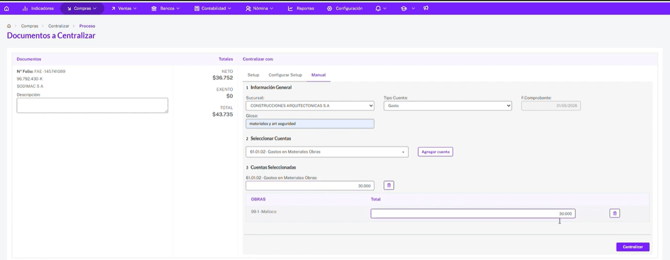
Este monto corresponde únicamente a la parte de la factura que se desea registrar en esta cuenta.
Paso 4. Agrega una segunda cuenta contable
Para distribuir el monto restante de la factura, agrega una nueva cuenta contable.
En este ejemplo, se utilizará: Artículos de seguridad
Selecciona nuevamente el centro de costos correspondiente, cuando aplique.
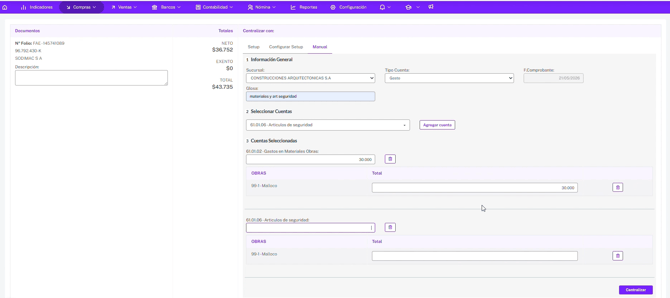
Luego ingresa el monto que corresponde a esta segunda imputación.
En el ejemplo: Artículos de seguridad: $6.752 netos
Paso 5. Verifica la distribución
Antes de finalizar la centralización, verifica que la suma de los montos asignados a las distintas cuentas corresponda al total que debe ser imputado.
En el ejemplo:
| Cuenta contable | Monto neto |
|---|---|
| Materiales de obra | $30.000 |
| Artículos de seguridad | $6.752 |
| Total | $36.752 |
De esta manera, el monto neto de la factura queda distribuido entre ambas cuentas contables.
Paso 6. Centraliza y revisa el asiento contable
Una vez verificada la distribución, ejecuta la centralización.
Uwigo generará el asiento contable utilizando las cuentas y montos definidos durante el proceso.
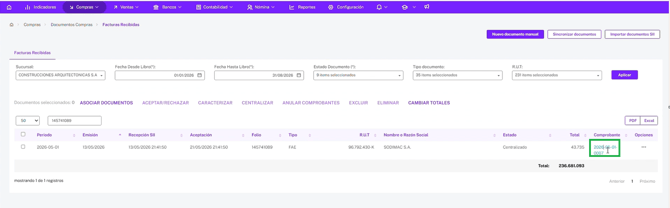
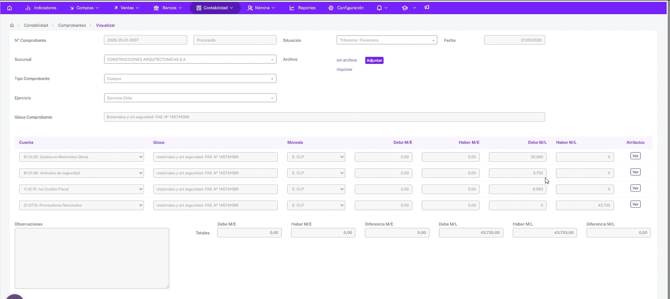
Revisa el asiento generado para verificar que las cuentas, montos y demás información contable correspondan al documento antes de finalizar el proceso.
Recomendaciones
💡 Revisa la distribución antes de centralizar.
Verifica que cada concepto haya sido asignado a la cuenta contable correspondiente y que los montos sean correctos.
💡 Comprueba que los montos cuadren.
La suma de las imputaciones debe corresponder al monto neto que debe ser distribuido. Una revisión previa permite evitar diferencias al generar el asiento.
💡 Revisa el asiento generado.
La centralización automatiza la generación del registro contable, pero siempre es recomendable verificar el asiento resultante antes de continuar con el flujo contable.
Importante: Uwigo proporciona las herramientas para realizar la distribución y generar el asiento contable, pero la determinación de las cuentas y centros de costos que corresponden utilizar depende de la naturaleza de la operación y de los criterios contables definidos para su registro.
Video explicativo
Si prefieres revisar el proceso en acción, puedes consultar la cápsula de aprendizaje asociada a este artículo.
En el video se muestra cómo centralizar una factura distribuyendo su monto entre distintas cuentas contables y centros de costos, utilizando como ejemplo una factura con conceptos de materiales de obra y artículos de seguridad.
Glosario
Centralización: proceso donde se genera el asiento contable correspondiente a un documento, utilizando la información y configuración definida durante el proceso.
Cuenta contable: cuenta utilizada para clasificar y registrar contablemente una determinada operación
Centro de costo: dimensión utilizada para identificar y analizar los costos y gastos asociados a una determinada unidad, área, proyecto, obra u otra clasificación definida por la empresa. Su utilización permite obtener información más detallada sobre dónde se originan o a qué unidad corresponden las operaciones registradas.
Atributo: elemento de clasificación asociado a una cuenta contable que permite asignar y analizar una operación según una dimensión específica, como obras, proyectos, unidades de negocio u otras categorías configuradas en la empresa.
Imputación contable: asignación de un determinado monto de una operación a una cuenta contable y, cuando corresponda, a un atributo especifico
Distribución contable: proceso mediante el cual el monto de una misma operación se divide entre dos o más cuentas contables y/o centros de costos.
Glosa: descripción que permite identificar o explicar el concepto asociado al registro contable.