
Las plantillas de documentos permiten estandarizar la generación de archivos dentro del Portal de Colaboradores, asegurando consistencia, cumplimiento normativo y eficiencia operativa. Estas plantillas son utilizadas en procesos como contratos, anexos, comprobantes, solicitudes y otros documentos laborales.
Para crear una plantilla, el administrador del portal debe acceder a la ruta Gestor documental -> Plantillas.
En esta página está la opción para crear nuevas plantillas
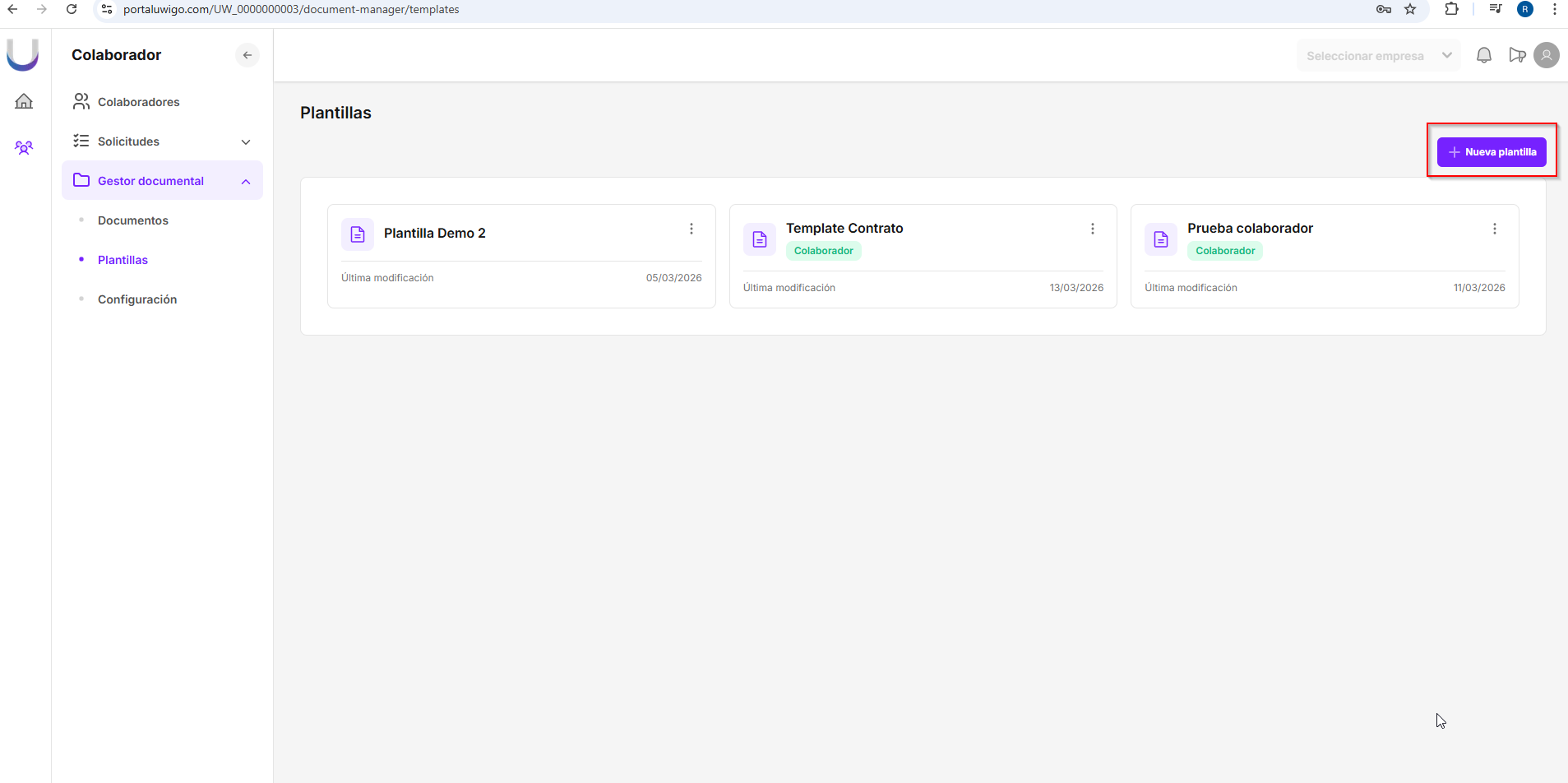
Una vez presionado el botón Nueva plantilla se desplegará la configuración de las plantillas
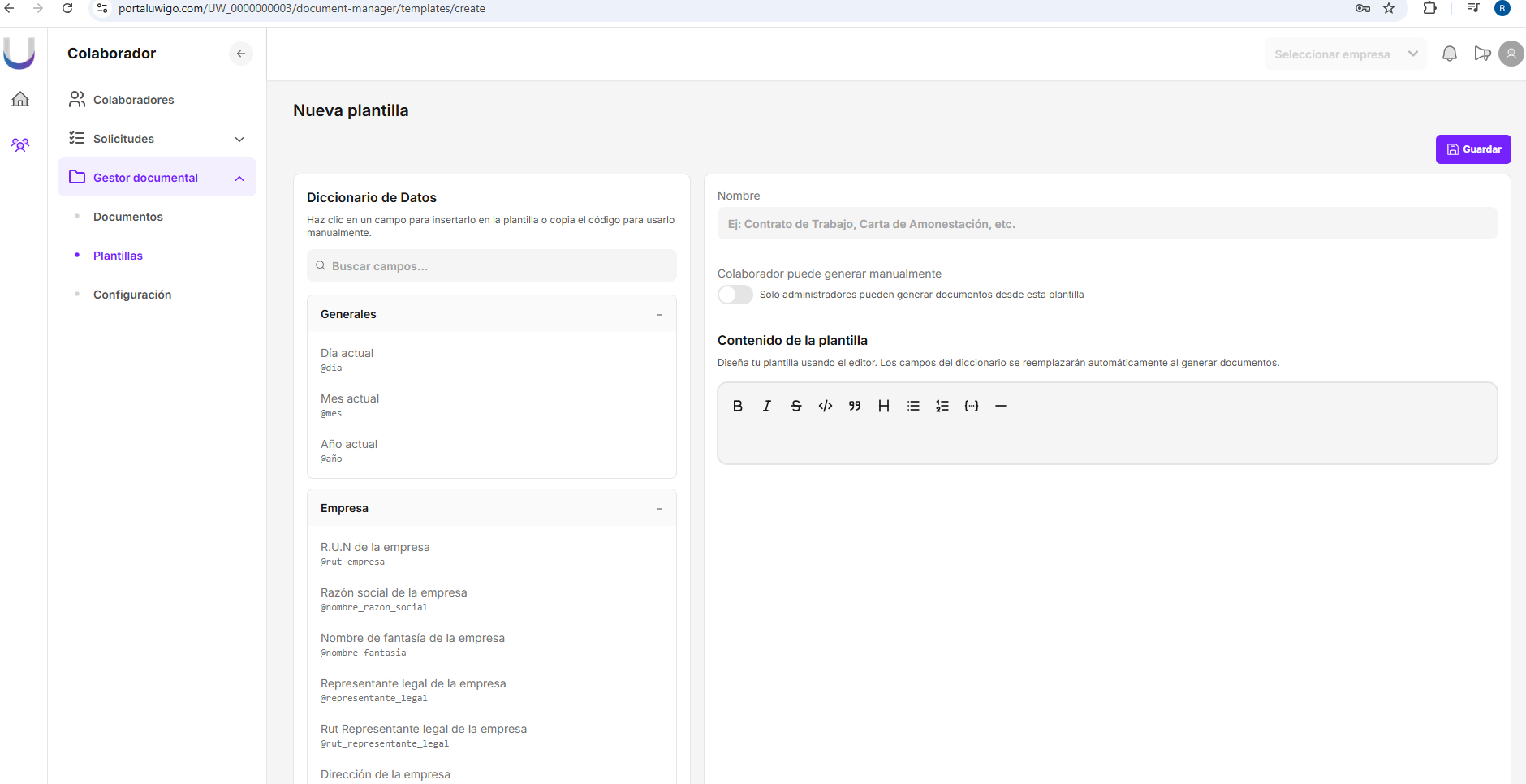
La interfaz se divide en tres áreas principales:
1. Diccionario de Datos (panel izquierdo)
Contiene los campos dinámicos disponibles para insertar en la plantilla.
Características:
-
Buscador de campos
-
Agrupación por categorías (ej: Generales, Empresa, etc.)
-
Inserción directa haciendo clic sobre el campo
-
Visualización del identificador técnico (ej:
@nombre_razon_social)
Ejemplos de campos disponibles:
Generales
-
Día actual →
@dia -
Mes actual →
@mes -
Año actual →
@anio
Empresa
-
RUT empresa →
@rut_empresa -
Razón social →
@nombre_razon_social -
Representante legal →
@representante_legal
2. Configuración de la Plantilla (panel superior derecho)
Nombre
Campo obligatorio para identificar la plantilla.
Buenas prácticas:
-
Usar nombres claros y específicos. Ejempos:
-
“Contrato de Trabajo Indefinido”
-
“Carta de Amonestación”
-
Permiso de generación
Toggle: Colaborador puede generar manualmente
-
Activado → el colaborador puede generar documentos desde esta plantilla
-
Desactivado → solo administradores pueden generar documentos
3. Editor de Contenido (panel central)
Editor enriquecido para diseñar el documento.
Funciones disponibles:
-
Negrita, cursiva, subrayado
-
Encabezados
-
Listas
-
Citas
-
Inserción de variables dinámicas
-
Formato básico de texto
Comportamiento clave:
Los campos del diccionario se reemplazan automáticamente al generar el documento.
4: Diseñar contenido
-
Redactar el documento en el editor
-
Insertar variables desde el diccionario
Ejemplo:
La empresa @nombre_razon_social, RUT @rut_empresa,
representada por @representante_legal...
5: Guardar plantilla
Hacer clic en el botón Guardar (esquina superior derecha).
Ahora las plantillas quedarán disponibles para ser utilizadas para crear documentos o certificados.