
La funcionalidad de generación masiva de documentos permite crear múltiples documentos a partir de una plantilla, asignarlos a colaboradores, configurar firmas y validar el resultado antes de su emisión.
Para crear una plantilla, el administrador del portal debe acceder a la ruta Gestor documental -> Plantillas.
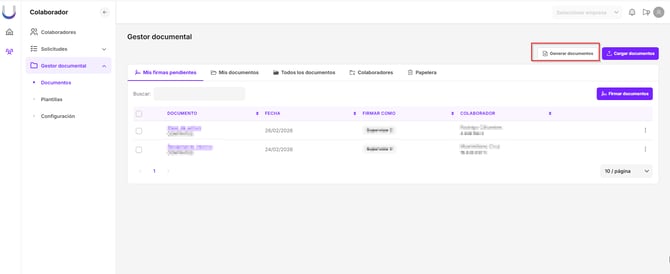
En esta página aparecerá el botón Generar documentos.
El proceso consta de las siguientes etapas:
-
Seleccionar
-
Asignación
-
Firmas
-
Vista Previa
Cada paso es obligatorio y secuencial.
Paso 1: Seleccionar
Objetivo
Definir la plantilla base y los colaboradores a los que se generará el documento.
Campos
Plantilla
-
Selector de plantillas disponibles
-
Solo se muestran plantillas activas
Colaboradores
-
Selector múltiple de colaboradores
-
Opción de “Marcar todos” para selección masiva
Consideraciones
-
Se generará un documento por cada colaborador seleccionado
-
La calidad del resultado depende de que los datos del colaborador estén completos
Paso 2: Asignación
Objetivo
Configurar metadatos y visibilidad de cada documento.
Estructura
Tabla con las siguientes columnas:
-
Plantilla: nombre de la plantilla utilizada
-
Colaborador: destinatario del documento
-
Etiqueta: clasificación del documento (ej: Contratos, Anexos)
-
Visible: define si el documento será visible para el colaborador
Configuraciones
Etiqueta
-
Permite organizar documentos dentro del gestor documental
-
Puede ser obligatoria dependiendo del diseño del sistema
Visible
-
Activado → el colaborador puede ver el documento en su portal
-
Desactivado → documento interno (solo administración)
Consideraciones
-
Este paso permite personalizar configuraciones por colaborador
-
Es clave para la organización posterior de documentos
Paso 3: Firmas
Objetivo
Definir la configuración de firmas electrónicas para cada documento.
Estructura
Tabla con las siguientes columnas:
-
Plantilla
-
Colaborador
-
Firma colaborador (checkbox)
-
1° Firmante
-
2° Firmante
Configuraciones
Firma colaborador
-
Determina si el colaborador debe firmar el documento
Firmantes adicionales
-
Generalmente:
-
Representante legal
-
Jefatura u otro responsable
-
-
Se puede definir:
-
Uno o más firmantes
-
Orden de firma
-
Consideraciones
-
Si no se configuran firmantes correctamente, el flujo de firma puede quedar incompleto
-
Este paso es crítico en documentos legales (ej: contratos)
Paso 4: Vista Previa
Objetivo
Validar los documentos antes de su generación final.
Contenido
-
Vista del documento generado con datos reales
-
Visualización por colaborador
Validaciones recomendadas
-
Reemplazo correcto de variables
-
Formato del documento
-
Datos personales correctos
-
Estructura legal adecuada
Acción final
Botón: “Generar documento(s)”
-
Ejecuta la generación masiva
-
Crea los documentos en el sistema
-
Dispara flujos asociados (ej: firma electrónica)
Resultado del Proceso
Al finalizar:
-
Se genera un documento por cada colaborador
-
Los documentos quedan almacenados en el gestor documental
-
Se activan flujos de firma (si aplica)
-
Se respeta la configuración de visibilidad