![MicrosoftTeams-image (1)-Mar-29-2022-09-27-25-32-PM.png]](https://soporte.uwigo.com/hs-fs/hubfs/MicrosoftTeams-image%20(1)-Mar-29-2022-09-27-25-32-PM.png?height=40&name=MicrosoftTeams-image%20(1)-Mar-29-2022-09-27-25-32-PM.png)
Importante: este artículo se centra exclusivamente en la sincronización de facturas electrónicas de ventas desde el SII. Las demás modalidades corresponden a procesos diferentes y deben revisarse en sus respectivos contenidos.
Además, la sincronización de facturas permite realizar posteriormente un comparativo entre la información disponible en el SII y los documentos contabilizados en Uwigo, facilitando la identificación de diferencias que requieran revisión.
¿Qué beneficios obtendrás con esta funcionalidad?
La sincronización permite automatizar la obtención de las facturas electrónicas de ventas disponibles en el SII, reduciendo el ingreso manual de información y facilitando el trabajo posterior de revisión.
Al utilizar esta funcionalidad podrás:
- Reducir la digitación manual de información.
- Disminuir errores asociados al ingreso de datos.
- Incorporar en Uwigo la información disponible en el SII para el período consultado.
- Agilizar la revisión de las facturas electrónicas emitidas.
- Facilitar el control de la información registrada en Uwigo respecto de la información disponible en el SII.
- Identificar diferencias entre los documentos disponibles en el SII y los documentos contabilizados.
- Optimizar el tiempo destinado a tareas operativas para enfocarlo en actividades de revisión y análisis.
De esta manera, Uwigo automatiza una parte del trabajo asociado a la incorporación y revisión de las facturas electrónicas de ventas, permitiendo que el equipo pueda concentrarse en validar la información y analizar oportunamente las diferencias que puedan existir.
Antes de comenzar
Antes de realizar la sincronización, verifica lo siguiente:
- Contar con las credenciales de acceso al SII de la empresa.
- Confirmar el período que deseas consultar.
- Verificar que el período seleccionado corresponda al que deseas revisar.
- Verificar que ningún otro usuario esté ejecutando una sincronización para la misma empresa.
Importante: la información obtenida dependerá de los documentos disponibles en el SII para la empresa y período consultados.
Sincronizacion facturas de venta
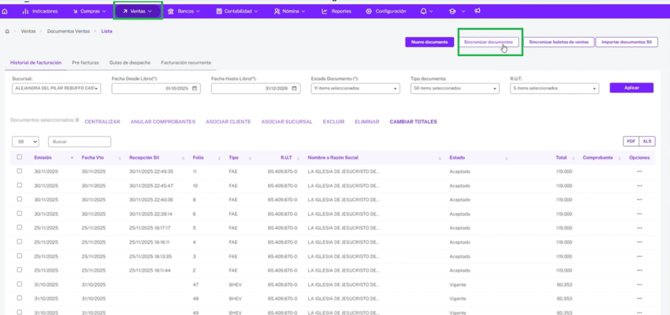
Paso 1. Accede al módulo de Ventas
Desde el menú principal de Uwigo, ingresa a:
Ventas → Documentos de Ventas → Lista
Una vez dentro del listado, selecciona Sincronizar documentos.
Paso 2. Configura la sincronización
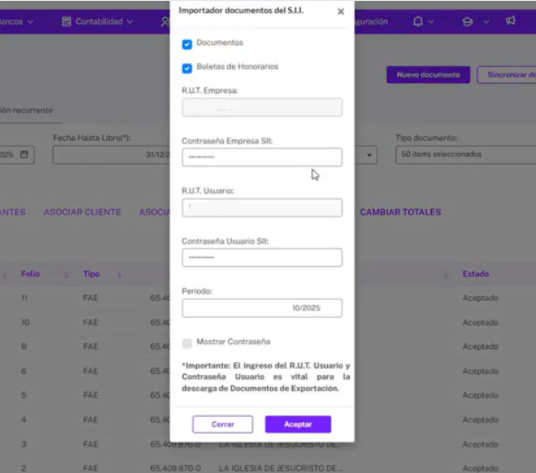
Se abrirá una ventana donde deberás ingresar:
- RUT de la empresa.
- Contraseña del SII.
- Período a consultar.
- Tipo o tipos de documentos que deseas importar.
Selección de tipos de documentos
Para este proceso, selecciona el tipo de documento correspondiente a las facturas electrónicas de ventas y boeltas de honorarios emitidas (cuando corresponda) que deseas obtener desde el SII.
Importante: este artículo aborda específicamente la sincronización de facturas electrónicas. La gestión de otros documentos de ventas, como las boletas electrónicas, corresponde a otros procesos disponibles en Uwigo.
Los documentos que se obtengan dependerán de la información disponible en el SII para la empresa y período consultados.
Paso 3. Inicia la sincronización
Una vez revisada la información ingresada, selecciona Aceptar.
Uwigo iniciará la comunicación con el SII y comenzará a obtener las facturas electrónicas correspondientes al período seleccionado.
Durante este proceso, el sistema recopilará la información disponible y la incorporará a Uwigo para que posteriormente puedas revisarla y continuar con el proceso contable, según corresponda.
Paso 4. Revisa el resultado
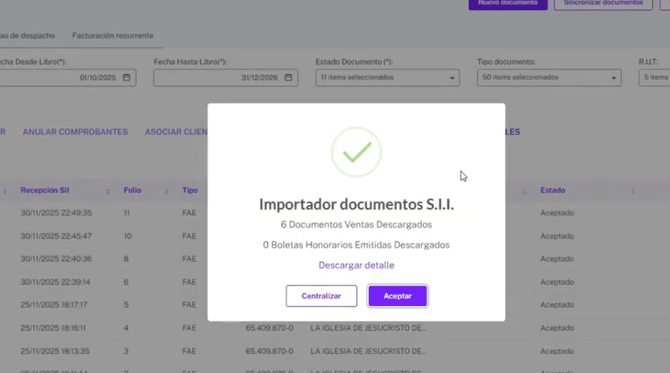
Al finalizar la sincronización, Uwigo mostrará un resumen del proceso realizado, que puede incluir:
- Cantidad de documentos obtenidos.
- Tipo de documentos procesados.
- Detalle del proceso realizado.
- Información necesaria para continuar con la revisión.
Una vez finalizado correctamente el proceso, las facturas obtenidas quedarán disponibles en el módulo de Ventas para continuar con el flujo de trabajo.
Centraliza una factura de venta
Una vez sincronizados los documentos desde el SII, puedes revisar las facturas disponibles y realizar su centralización contable.
La centralización es el proceso mediante el cual Uwigo utiliza la información del documento y la configuración contable definida para generar el asiento contable correspondiente.
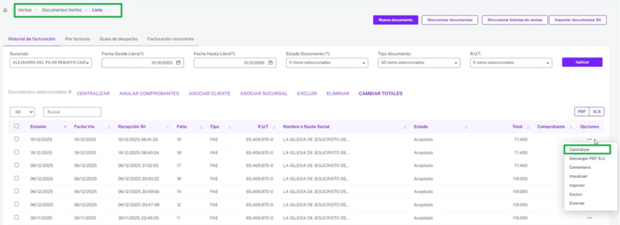
Para centralizar una factura:
- Selecciona el documento que deseas contabilizar.
- Ingresa al menú de opciones ⋮ ubicado al costado derecho.
- Selecciona Centralizar.
A continuación, Uwigo solicitará completar o revisar la información contable asociada al documento.
Verifica, según corresponda:
- Cuenta contable.
- Descripción.
- Glosa.
- Configuración asociada al criterio contable utilizado.
- Cuenta contable asociada al cliente.
Una vez revisada la información, selecciona Guardar.
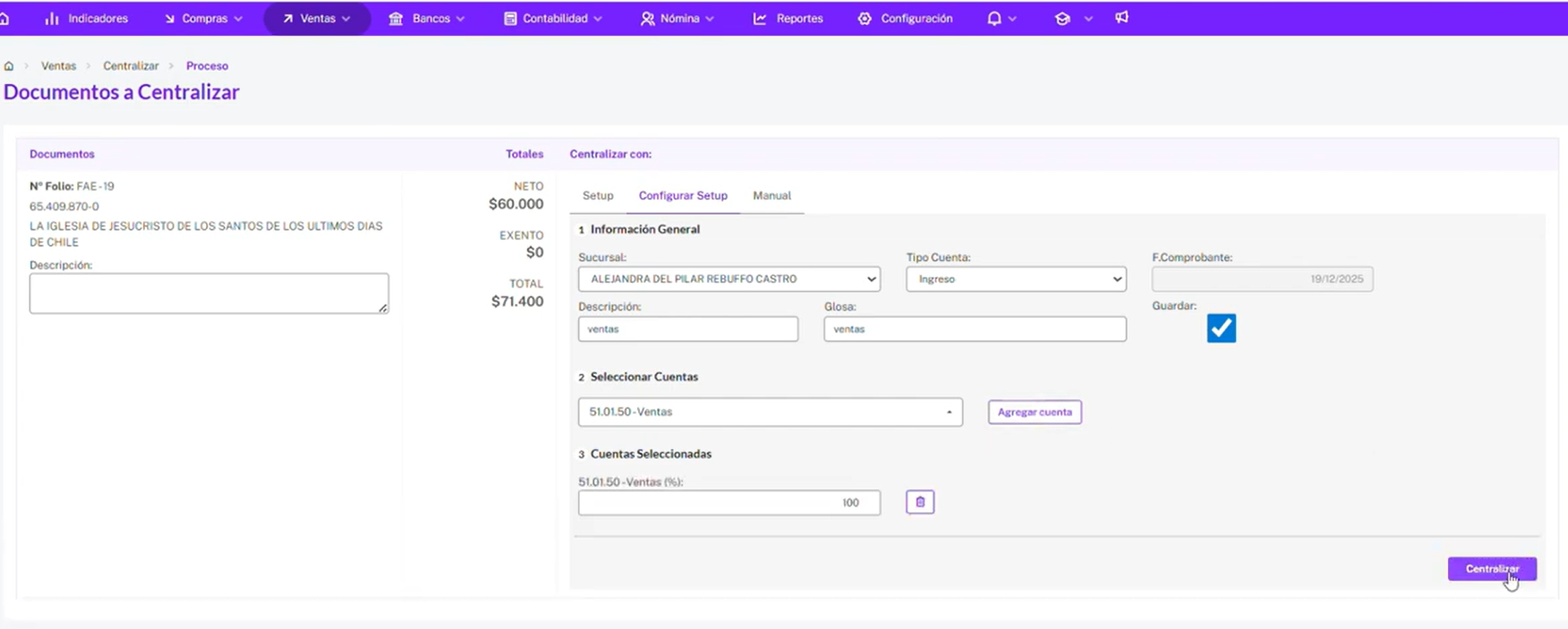
¿Qué ocurre al guardar la centralización?
Al guardar la información, Uwigo almacena la configuración asociada al RUT del cliente y la cuenta contable seleccionada, permitiendo reutilizar estos parámetros en futuras centralizaciones.
Esta configuración sirve como base para automatizar posteriormente la contabilización de documentos asociados al mismo cliente.
Importante: la centralización genera un registro contable a partir de la información y configuración existente en Uwigo. Por este motivo, es necesario revisar previamente que las cuentas y demás parámetros contables sean correctos.
Centralización automática mediante Setup de Clientes
Cuando existen clientes cuyos documentos de venta deben seguir de manera recurrente una misma estructura contable, puedes utilizar el Setup de Clientes para automatizar la centralización.
Esta configuración permite definir previamente los parámetros contables que Uwigo utilizará para los documentos asociados a determinados clientes.
Paso 5. Configura el Setup de Clientes
Desde el menú de Uwigo, ingresa a:
Configuración → Setup → Clientes
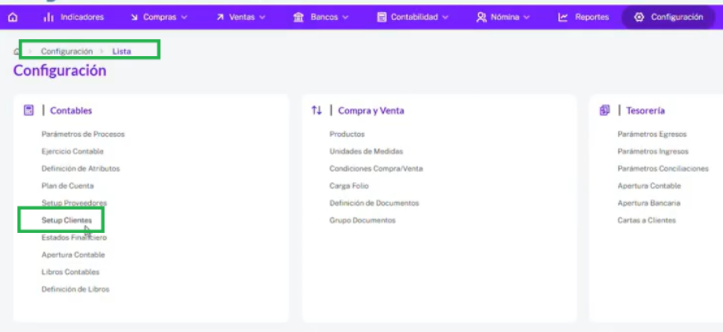
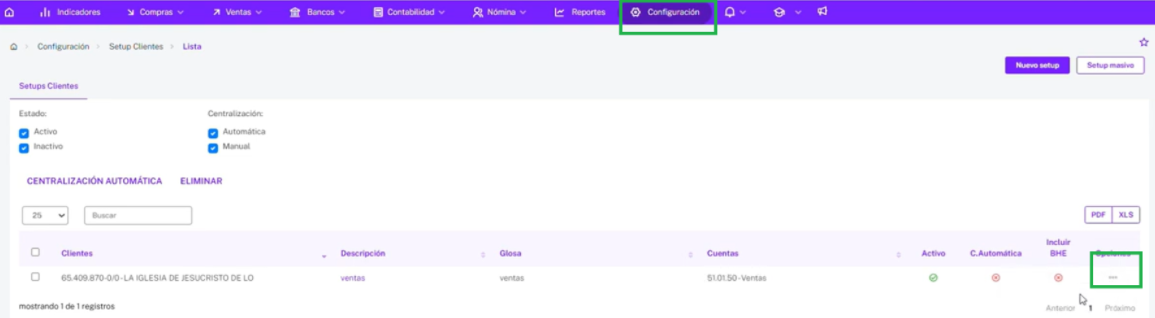
En esta sección podrás visualizar información como:
- Cliente.
- Descripción.
- Glosa.
- Cuenta contable asociada.
Para modificar la configuración, selecciona el menú de opciones ⋮ ubicado al costado derecho y haz clic en Editar.
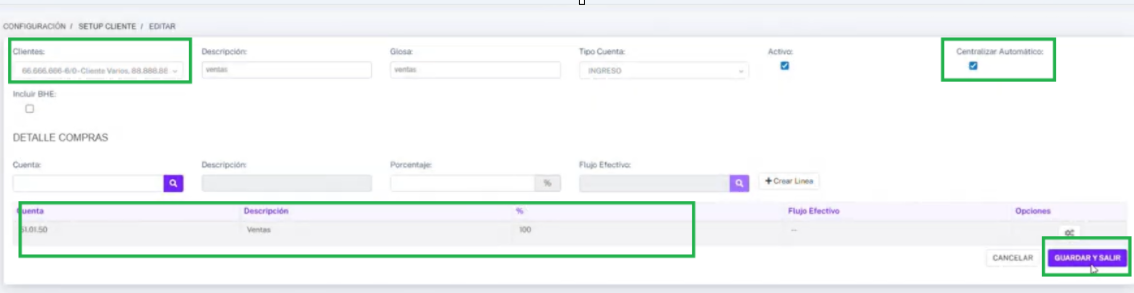
En el caso de las facturas de ventas que utilizan una misma estructura contable, puedes seleccionar los clientes que correspondan y definir la configuración contable que deberá utilizarse para su centralización.
Una vez definida la configuración, activa la opción Centralizar automático y selecciona Guardar.
Centralización masiva de documentos
Una vez configurado el Setup de Clientes, puedes realizar la centralización de múltiples documentos de manera simultánea.
Esta alternativa resulta especialmente útil cuando necesitas procesar períodos con un volumen importante de documentos.
Paso 6. Selecciona los documentos pendientes de centralizar
Ingresa nuevamente al módulo de facturas de ventas y utiliza los filtros disponibles para identificar los documentos pendientes de centralizar.
Antes de ejecutar el proceso, verifica que los documentos seleccionados correspondan efectivamente a aquellos que deben ser contabilizados.
Importante: evita seleccionar documentos que ya hayan sido contabilizados, ya que el sistema no permite generar registros duplicados.
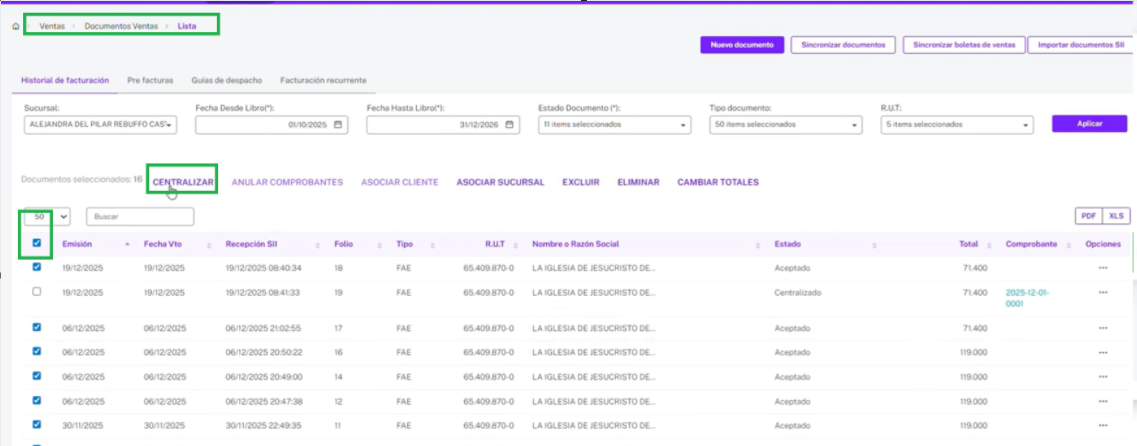
Uwigo procesará los documentos seleccionados utilizando la configuración previamente definida en el Setup de Clientes.
De esta manera, es posible centralizar múltiples documentos en un mismo proceso, reduciendo el trabajo operativo asociado a la contabilización individual.
Control de SII vs. Contabilidad
Una vez realizada la sincronización y centralización de los documentos, puedes utilizar el informe SII vs. Contabilidad como herramienta de control.
Este informe permite comparar la información disponible en el SII con los registros contabilizados en Uwigo y verificar si existen diferencias.
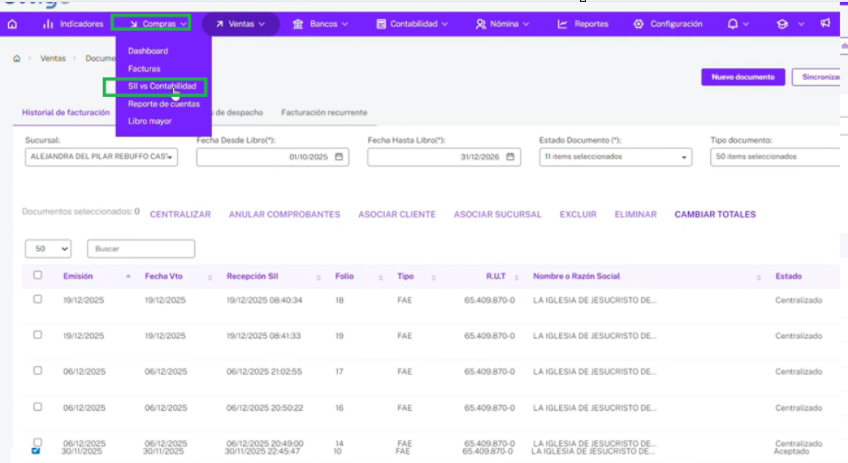
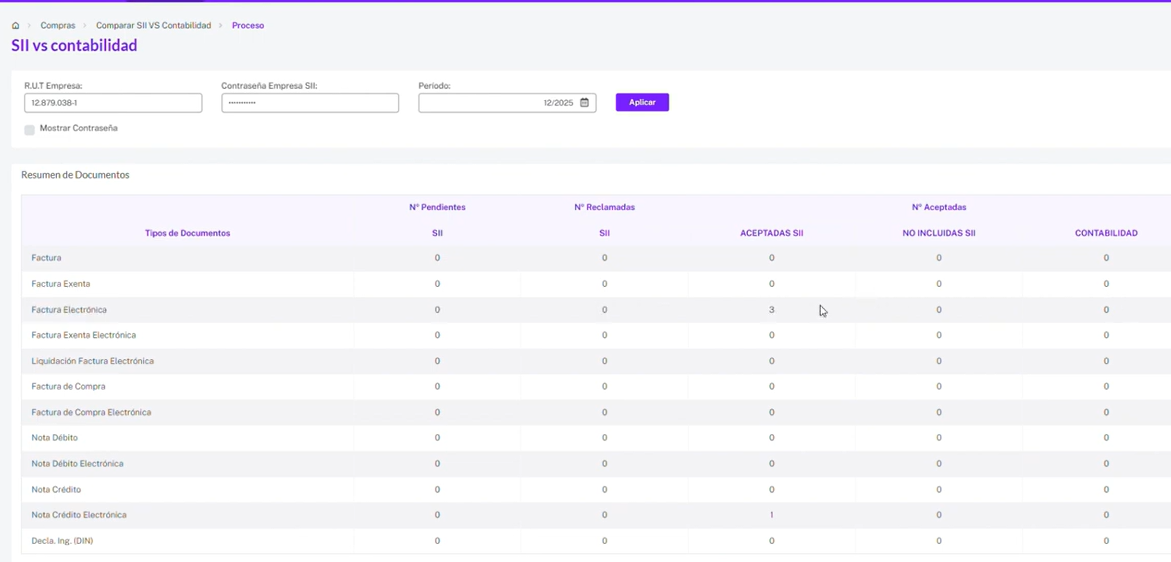
La revisión considera tres niveles:
Cantidad de documentos: compara la cantidad de documentos registrada en el SII con la cantidad registrada en la contabilidad.
Monto de documentos: Compara los montos correspondientes a los documentos registrados en ambas fuentes.
Movimientos faltantes: Permite identificar los documentos o movimientos que presentan diferencias entre el SII y la contabilidad.
Cuando existen diferencias, el informe permite identificar qué documento presenta la diferencia, cuál es la diferencia detectada y qué acción se requiere para su revisión o regularización.
Resultado esperado
Una vez finalizado el proceso, deberías contar con las facturas de ventas correspondientes al período sincronizadas en Uwigo, revisadas y contabilizadas según la configuración definida.
Como parte del control del período, el informe SII vs. Contabilidad permite verificar la correspondencia entre la información disponible en el SII y los registros contables de Uwigo.
El resultado esperado es que, una vez revisadas y procesadas las operaciones que correspondan, no existan diferencias pendientes de análisis entre ambas fuentes de información.
Si el informe presenta diferencias, estas deben ser revisadas y analizadas antes de considerar finalizado el proceso de cierre.
Importante: la ausencia de diferencias en el informe corresponde al resultado del proceso de comparación para los criterios evaluados. No reemplaza los demás controles contables o tributarios que correspondan realizar sobre las operaciones.
Recomendaciones
💡 Sincroniza periódicamente los documentos de ventas.
Mantener actualizada la información facilita el trabajo de revisión y permite detectar oportunamente documentos que aún no hayan sido incorporados a Uwigo.
💡 Revisa los documentos antes de centralizarlos.
La sincronización incorpora información desde el SII, pero la contabilización requiere que previamente se revise la información y la configuración contable correspondiente.
💡 Mantén actualizado el Setup de Clientes.
Si utilizas la centralización automática, revisa periódicamente las configuraciones asociadas a los clientes. Cuando se incorporen nuevos clientes, verifica si deben agregarse al Setup.
💡 Utiliza la centralización masiva cuando corresponda.
Cuando los documentos comparten una configuración contable previamente definida, la centralización masiva permite procesar múltiples documentos de manera más eficiente.
💡 Utiliza el informe SII vs. Contabilidad como parte de los controles de cierre.
La comparación permite identificar diferencias entre la información disponible en el SII y los registros contabilizados en Uwigo, facilitando su revisión antes del cierre del período.
💡 Analiza las diferencias antes de realizar ajustes.
Una diferencia no implica necesariamente un error contable. Revisa el documento, período, monto y antecedentes asociados antes de realizar modificaciones.
Consideraciones sobre la información obtenida desde el SII
La información incorporada mediante la sincronización corresponde a los documentos disponibles en el Servicio de Impuestos Internos (SII) para la empresa y período consultados.
El Registro de Ventas forma parte del Registro de Compras y Ventas (RCV) administrado por el SII. La información registrada en este sistema constituye un antecedente relevante para la revisión de las operaciones de ventas del contribuyente.
Sin embargo, la información obtenida desde el SII y su incorporación a Uwigo no determinan por sí solas la contabilización ni el tratamiento contable de cada operación.
La sincronización permite incorporar la información disponible; posteriormente, el usuario debe revisar los documentos y aplicar la configuración contable que corresponda.
Asimismo, el informe SII vs. Contabilidad constituye una herramienta de comparación y control. Su objetivo es facilitar la identificación de diferencias entre ambas fuentes de información, pero no determina automáticamente la causa de una diferencia ni el ajuste que deba realizarse.
Ante una diferencia, corresponde analizar los antecedentes de la operación y determinar la acción que proceda según el caso.
Video explicativo
Si prefieres revisar el proceso en acción, puedes consultar la cápsula de aprendizaje asociada a este artículo.
Glosario
Registro de Compras y Ventas (RCV): sistema dispuesto por el SII que contiene información de los registros de compras y ventas del contribuyente.
Sincronización: proceso mediante el cual Uwigo consulta y obtiene desde el SII la información de los documentos disponibles para la empresa y período seleccionados.
Centralización: proceso mediante el cual Uwigo utiliza la información del documento y la configuración contable definida para generar el asiento contable correspondiente.
Setup de Clientes: configuración que permite establecer parámetros contables asociados a los clientes para facilitar la centralización automática de sus documentos.
Centralización automática: modalidad mediante la cual Uwigo utiliza la configuración previamente definida en el Setup de Clientes para generar automáticamente la contabilización de los documentos que cumplen con dicha configuración.
Centralización masiva: proceso que permite centralizar múltiples documentos en una misma ejecución, utilizando la configuración contable definida en Uwigo.
SII vs. Contabilidad: informe que permite comparar la información disponible en el SII con los registros contabilizados en Uwigo, considerando cantidad de documentos, montos y movimientos faltantes.
Movimiento faltante: documento o registro identificado por el informe SII vs. Contabilidad como una diferencia entre la información disponible en el SII y la registrada en Uwigo.
Normativa y fuentes de referencia
La información relacionada con los documentos tributarios electrónicos y el Registro de Compras y Ventas se encuentra regulada e instruida por el Servicio de Impuestos Internos (SII).
Normativa relacionada
- Resolución Exenta N.º 61 de 2017: establece disposiciones relacionadas con el Registro de Compras y Ventas.
- Resolución Exenta N.º 68 de 2017: complementa y modifica disposiciones relacionadas con el Registro de Compras y Ventas.
Fuentes informativas oficiales
Para consultar información actualizada y explicaciones complementarias sobre el funcionamiento del Registro de Compras, puedes revisar:
- Preguntas frecuentes del SII: ¿Qué es el Registro de Ventas (RV)?
- Preguntas frecuentes del SII: ¿Cómo se caracteriza el tipo de venta de los documentos en el Registro de Ventas (RV)?
- Información oficial del SII: ¿Qué debo hacer si los datos registrados por Comprobantes de Pago Electrónicos en mi Registro de Compras y Ventas presentan inconsistencias con mi información de ventas?
Nota: la normativa tributaria puede ser modificada o complementada por nuevas resoluciones, circulares u otras instrucciones del SII. Ante situaciones particulares, debe revisarse la normativa vigente aplicable a la operación.